Limbo Plus x86v2.0.6-x86 官方正版
应用介绍
Limbo Plus x86是款系统工具类手机软件,能帮用户在手机上拥有云电脑环境,具备汉化版且功能增强。可传输互传文件,安全独立运行,支持个性化设置,免费使用,提升工作效率。
limbo Plus x86 怎么用
Limbo Plus x86能让你在手机上拥有云电脑环境,使用电脑功能。它可解决你想用电脑功能却受限于设备的问题。
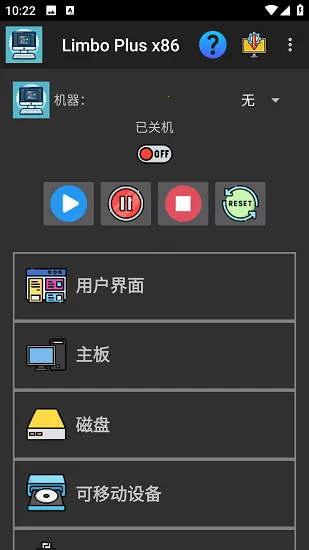
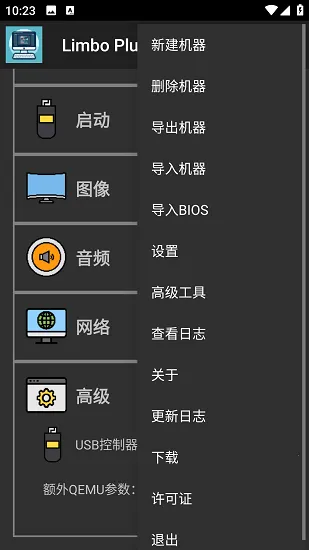
使用时,先点击虚拟机配置右侧的None,选New新建配置,输入自定义名称。创建后跳转镜像下载页面,按需下载或选已有镜像。计算机配置默认或个性化设置均可。RAM运行内存依手机内存设,不超1/3,CPU核心数量建议与手机处理器数量一致。点击磁盘A后的None选打开,选镜像文件,确保软件有文件读取权限。启动顺序选HardDisk。网卡可选rtl8139或virtio。填写QEMU参数要注意数字与CPU核心选项一致,填完保存配置。最后启动虚拟机就行。
它能帮你传输互传文件,系统安全独立运行,悬浮窗功能提升工作效率,还支持个性化设置,打造专属电脑环境,免费又实用,办公必备!
limbo Plus x86 怎么用电脑键盘
Limbo Plus x86这款软件能让你在手机上拥有云电脑环境,体验不一样的使用感受。它可帮你在手机上运用电脑的某些功能,拥有独特的电脑界面。
使用它时,若想通过电脑键盘操作,在虚拟机配置好后,进入虚拟机环境就能像在电脑上一样用键盘啦。比如新建虚拟机配置、选择镜像文件、进行计算机配置等步骤完成后,启动虚拟机,就可以用键盘输入指令、操作软件等。它支持个性化设置,能根据你的习惯调整网络配置等参数,打造专属电脑环境。还能安全独立运行各种系统,文件传输互传方便,悬浮窗功能提升工作效率。而且所有操作免费,能帮你解决不少办公麻烦,让你轻松在手机上借助电脑键盘实现诸多操作。
Limbo Plus x86优势
1、支持个性化设置:Limbo Plus x86支持用户对网络配置等各项参数进行个性化更改设定。
2、虚拟网卡可更改:即使是虚拟网卡设置也能更改,能让用户连接到更顺畅网络。
3、依习惯调整参数:每位用户可依据自身习惯设置和调整参数,打造契合自身需求的电脑环境。
Limbo Plus x86亮点
1. 支持文件传输与互传,操作方便。
2. 系统安全独立运行,互不混淆。
3. 悬浮窗功能提升工作效率,操作更便捷。
Limbo Plus x86使用攻略
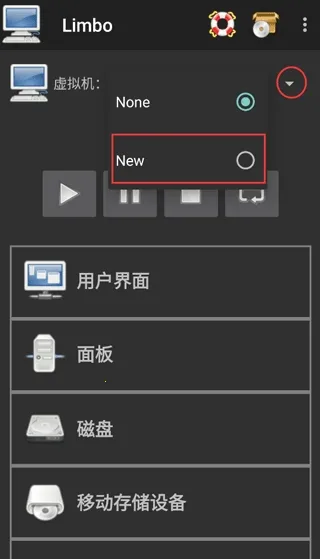
1、点击虚拟机配置右侧的“None”,在弹出的窗口中选择“New”来新建一个虚拟机配置。
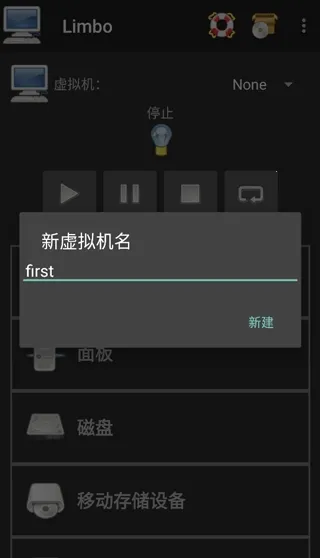
2、在新建窗口中,输入你想要的虚拟机配置名称,名称可以自定义,建议简洁且使用英文。
3、创建完成后,会跳转到镜像文件下载页面,你可以根据需要下载镜像,或者选择已有的镜像文件。
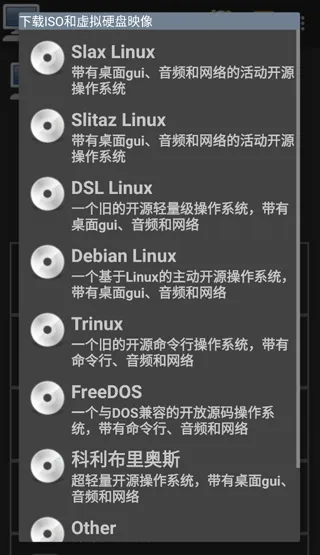
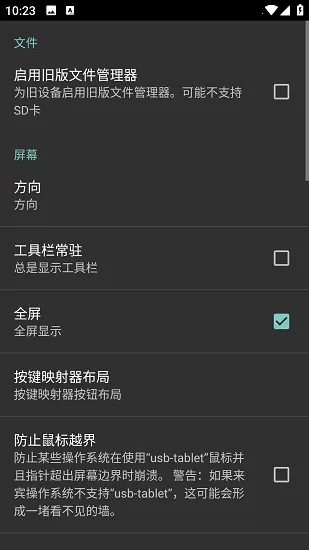
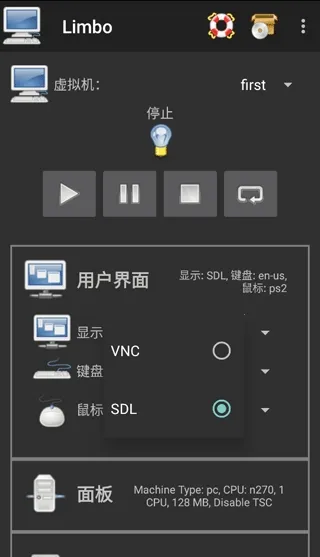
4、接下来进行计算机配置,用户界面一般默认即可,也可以根据需要进行个性化设置。
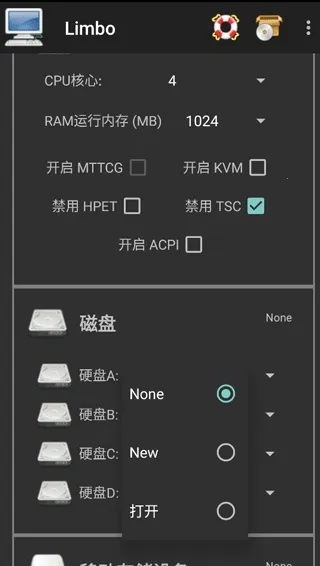
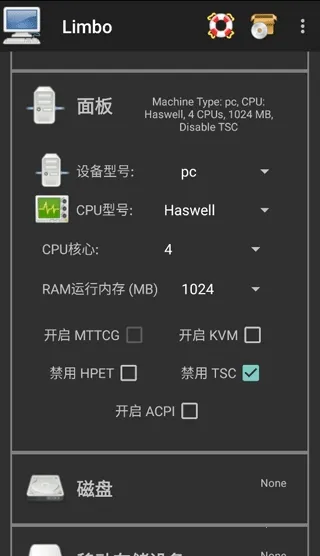
5、RAM运行内存需根据手机内存大小来设置,建议不超过手机内存的1/3,并参考镜像文件的要求来定义大小。CPU核心数量建议与手机处理器数量一致,以避免资源浪费。
6、点击磁盘A后的“None”,在弹出的小窗口中选择“打开”而非“New”。“打开”会调用手机自带或Limbo Plus x86内置的文件管理器,让你选择镜像文件。注意确保Limbo Plus x86有文件读取权限。
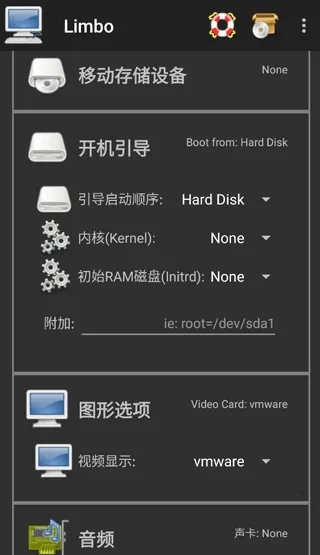
7、在移动设备的启动顺序中,选择“Hard Disk”作为开机引导,即选择你的镜像文件。
8、网卡可以选择“rtl8139”或“virtio”。虽然“virtio”性能更优,但极少数情况下可能无法访问网络。你可以根据自己的需求选择。在填写额外的QEMU参数时(如“-smp 4,cores=4”),确保数字与CPU核心选项中的设置一致,以避免卡顿或Limbo Plus x86闪退、镜像蓝屏等问题。填写完后,建议回到顶部,将虚拟机配置右侧的选项先改为“None”再改回原设置,以保存配置文件。
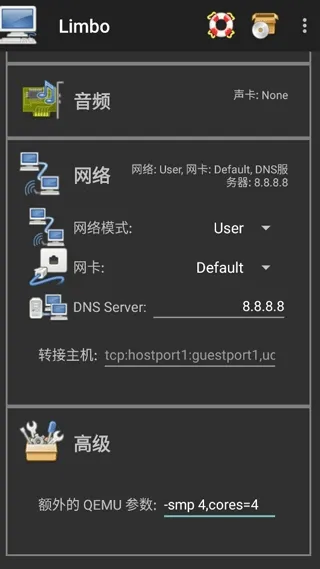
9、最后,回到顶部,启动你设置好的虚拟机即可。